
Anúncios
¿Quieres darle un toque único a tu WhatsApp con teclados coloridos? Descubre las mejores apps disponibles para Android e iOS.


La personalización del teclado se ha convertido en una forma popular de expresar tu estilo mientras chateas. Miles de usuarios buscan diariamente opciones para transformar el aspecto tradicional de sus teclados en diseños vibrantes y llamativos.
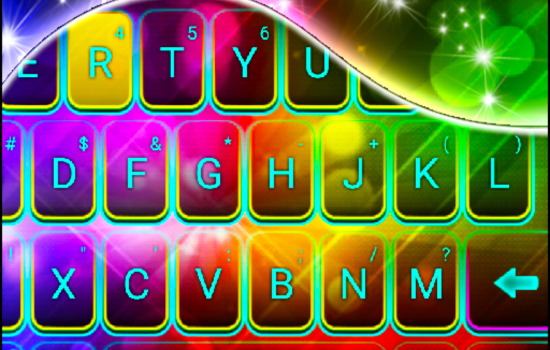
Las aplicaciones de personalización ofrecen desde colores sólidos hasta degradados espectaculares, temas con animaciones y efectos visuales que hacen que cada mensaje sea una experiencia única. La buena noticia es que existen opciones tanto para Android como para iPhone.
🎨 Por qué personalizar el teclado de WhatsApp
El teclado predeterminado de WhatsApp puede resultar monótono después de años usándolo. Cambiar su apariencia no solo mejora la experiencia visual, sino que también puede aumentar tu productividad al hacerte sentir más cómodo mientras escribes.
Muchas personas pasan más de 3 horas diarias en aplicaciones de mensajería. Tener un teclado que refleje tu personalidad convierte esta actividad cotidiana en algo más agradable. Además, los teclados coloridos pueden ayudar a reducir la fatiga visual gracias a combinaciones de colores bien diseñadas.
Las opciones de personalización incluyen:
- Colores sólidos: desde tonos pastel hasta colores neón vibrantes
- Degradados: transiciones suaves entre múltiples colores
- Temas temáticos: galaxias, naturaleza, deportes, animales
- Efectos animados: partículas, ondas y animaciones al escribir
- Fondos personalizados: usa tus propias fotos como fondo del teclado
📱 Mejores aplicaciones para Android
El sistema operativo de Google ofrece una amplia variedad de aplicaciones dedicadas a la personalización de teclados. Estas apps funcionan como teclados alternativos que reemplazan al predeterminado de tu dispositivo.
Gboard: el teclado oficial de Google con opciones de color
Aunque Gboard es conocido principalmente por su funcionalidad, también ofrece opciones básicas de personalización. Puedes cambiar los colores del teclado seleccionando entre varios temas prediseñados o creando combinaciones propias.
Para cambiar el color en Gboard:
- Abre cualquier app que active el teclado
- Toca el ícono de configuración (engranaje) en la barra del teclado
- Selecciona “Tema” o “Temas”
- Explora las opciones de colores disponibles
- Toca “Mis temas” para crear uno personalizado con tus fotos
La ventaja de Gboard es su integración perfecta con el ecosistema Android y su estabilidad. Consume menos recursos que alternativas de terceros y ofrece funciones adicionales como traducción integrada y búsqueda de GIFs.
GO Keyboard: miles de temas coloridos
Esta aplicación es una de las más populares para personalización de teclados. Cuenta con más de 10,000 temas diferentes, muchos de ellos con esquemas de colores vibrantes y diseños creativos.
GO Keyboard incluye temas animados que responden mientras escribes, efectos de sonido personalizables y soporte para emojis exclusivos. La app actualiza su catálogo semanalmente con nuevos diseños.
Características destacadas:
- Biblioteca extensa de temas gratuitos y premium
- Predicción de texto en más de 60 idiomas
- Efectos visuales al presionar teclas
- Posibilidad de crear temas propios
- Stickers y GIFs integrados
SwiftKey: personalización inteligente
Microsoft SwiftKey combina personalización visual con tecnología de predicción avanzada. Sus temas incluyen gradientes modernos y diseños minimalistas que mantienen la elegancia sin sacrificar funcionalidad.
La app aprende tu estilo de escritura y ofrece sugerencias cada vez más precisas. Puedes sincronizar tus preferencias entre dispositivos usando tu cuenta de Microsoft.

🍎 Opciones para iPhone y iPad
iOS tiene restricciones más estrictas que Android respecto a personalización del sistema, pero aún así existen excelentes aplicaciones para modificar la apariencia del teclado.
Color Keys Keyboard: paletas infinitas
Esta aplicación está diseñada específicamente para usuarios de iOS que desean teclados coloridos. Ofrece un selector de color completo que permite crear prácticamente cualquier combinación imaginable.
Puedes ajustar el color de cada elemento del teclado por separado: teclas, fondo, texto y bordes. También incluye plantillas predefinidas organizadas por categorías como “Atardecer”, “Océano” o “Neón”.
Pasos para activar Color Keys en iOS:
- Descarga la app desde la App Store
- Ve a Configuración > General > Teclado
- Selecciona “Teclados” y luego “Añadir nuevo teclado”
- Elige Color Keys de la lista
- Activa “Permitir acceso completo” para habilitar todas las funciones
- Abre la app para personalizar colores y diseños
FancyKey: efectos visuales premium
FancyKey destaca por sus efectos de partículas animadas y temas con movimiento. Cada vez que tocas una tecla, se activan animaciones como corazones, estrellas o burbujas que flotan sobre el teclado.
La versión gratuita incluye docenas de temas, mientras que la premium desbloquea cientos de opciones adicionales. Los temas están organizados por colores, ocasiones especiales y tendencias populares.
RainbowKey: especializado en degradados
Si buscas específicamente teclados con efecto arcoíris y degradados multicolor, RainbowKey es la mejor opción. Esta app se especializa en transiciones suaves de color que cubren todo el espectro cromático.
Ofrece ajustes de intensidad y saturación, permitiendo crear desde arcoíris vibrantes hasta versiones más sutiles y pastel. También incluye modos de alto contraste para mejorar la legibilidad.
⚙️ Cómo instalar y configurar un teclado colorido
El proceso de instalación varía ligeramente entre Android e iOS, pero ambos sistemas requieren pasos similares para activar teclados de terceros.
Instalación en dispositivos Android
Los usuarios de Android disfrutan de mayor flexibilidad al cambiar teclados. El proceso es directo y reversible en cualquier momento.
Pasos detallados:
- Descarga la aplicación de teclado desde Google Play Store
- Abre la app después de instalarla
- Sigue las instrucciones de configuración inicial
- Cuando se solicite, toca “Activar” o “Habilitar teclado”
- En la pantalla de configuración del sistema, marca la casilla junto al nuevo teclado
- Acepta el aviso de seguridad (todas las apps de teclado lo requieren)
- Regresa a la app y toca “Cambiar método de entrada”
- Selecciona el nuevo teclado de la lista
- Personaliza colores, temas y configuraciones dentro de la app
La mayoría de apps modernas incluyen un tutorial interactivo que te guía paso a paso durante la primera configuración.
Configuración en iPhone y iPad
iOS requiere permisos adicionales debido a sus estrictas políticas de privacidad. Apple revisa todas las apps de teclado antes de aprobarlas en la App Store.
Proceso completo:
- Instala la app de teclado desde la App Store
- Ve a Configuración en tu iPhone
- Desplázate hasta “General”
- Selecciona “Teclado” y luego “Teclados”
- Toca “Añadir nuevo teclado”
- Encuentra tu app en la sección “Teclados de terceros”
- Tócala para añadirla
- Regresa a la lista de teclados y toca el nombre de la nueva app
- Activa “Permitir acceso completo” (necesario para todas las funciones)
- Abre cualquier app de mensajería y mantén presionado el ícono del globo terráqueo
- Selecciona tu nuevo teclado colorido
🔐 Privacidad y seguridad al usar teclados de terceros
Una preocupación legítima al instalar apps de teclado es la seguridad de tus datos. Los teclados tienen acceso a todo lo que escribes, incluyendo contraseñas y mensajes privados.
Antes de instalar cualquier aplicación, verifica estos aspectos:
- Desarrollador verificado: revisa la reputación del creador en la tienda de apps
- Reseñas y calificaciones: busca apps con miles de opiniones positivas
- Política de privacidad: lee qué datos recopila la app
- Permisos solicitados: desconfía si pide accesos innecesarios
- Actualizaciones regulares: indica mantenimiento activo y corrección de vulnerabilidades
Las apps mencionadas en este artículo (Gboard, SwiftKey, GO Keyboard y Color Keys) son de desarrolladores reconocidos con millones de usuarios y políticas de privacidad transparentes.
Funciones offline y protección de datos
Muchas apps modernas ofrecen modo offline que procesa la predicción de texto localmente, sin enviar datos a servidores externos. Gboard y SwiftKey incluyen esta opción en su configuración.
Para maximizar tu privacidad:
- Desactiva la recopilación de estadísticas de uso
- Revoca el acceso completo si no usas funciones que lo requieran
- Usa el teclado predeterminado para contraseñas y datos bancarios
- Configura el cambio rápido entre teclados según el contexto
🎯 Consejos para elegir el mejor teclado colorido
Con tantas opciones disponibles, seleccionar el teclado ideal puede resultar abrumador. Estos criterios te ayudarán a tomar la mejor decisión según tus necesidades.
Rendimiento y consumo de recursos
Los teclados con animaciones complejas pueden consumir más batería y memoria RAM. Si tu dispositivo tiene especificaciones modestas, opta por apps más ligeras como Gboard o temas estáticos en lugar de animados.
Prueba varias opciones durante algunos días y monitorea el impacto en la duración de batería. La mayoría de smartphones modernos muestran estadísticas de consumo por aplicación en la configuración.
Compatibilidad con idiomas
Verifica que el teclado soporte correctamente el español con acentos, diéresis y la letra ñ. Algunos teclados centrados en el mercado anglosajón tienen soporte limitado para caracteres especiales del español.
Las mejores apps multilingües incluyen:
- Diccionarios específicos por idioma
- Predicción contextual en varios idiomas simultáneamente
- Autocorrección adaptada a regionalismos
- Emojis y GIFs culturalmente relevantes
Equilibrio entre estética y funcionalidad
Un teclado extremadamente colorido puede dificultar la lectura de las letras. Busca diseños que mantengan buen contraste entre el color de fondo y el texto de las teclas.
Muchas apps permiten ajustar la transparencia del fondo y el tamaño de las letras. Experimenta con estas configuraciones hasta encontrar el balance perfecto entre belleza visual y usabilidad práctica.
✨ Tendencias actuales en personalización de teclados
El mundo de los teclados personalizados evoluciona constantemente con nuevas tendencias que reflejan cambios culturales y tecnológicos.
Temas minimalistas con toques de color
Contrario a la tendencia anterior de teclados recargados, ahora predominan diseños limpios y elegantes con acentos de color estratégicos. Fondos blancos o negros con teclas de un solo color llamativo son especialmente populares.
Este estilo ofrece personalización sin sacrificar la elegancia profesional, ideal para quienes usan sus dispositivos en entornos laborales.
Degradados holográficos y metálicos
Los efectos holográficos que simulan superficies iridiscentes están en auge. Estos temas cambian sutilmente de color según el ángulo de visualización, creando un efecto dinámico sin animaciones que consuman recursos.
Los acabados metálicos dorados, plateados y rose gold también mantienen su popularidad, especialmente entre usuarios que coordinan la estética de sus accesorios.
Sincronización con fondos de pantalla
Algunas apps avanzadas pueden extraer automáticamente la paleta de colores de tu fondo de pantalla y aplicarla al teclado, creando una experiencia visual coherente en todo el dispositivo.
Esta funcionalidad usa inteligencia artificial para identificar los colores dominantes y complementarios, generando temas únicos que combinan perfectamente con tu wallpaper actual.
🛠️ Solución de problemas comunes
Aunque la instalación suele ser sencilla, pueden surgir inconvenientes. Aquí las soluciones a los problemas más frecuentes.
El teclado no aparece en las opciones
Si instalaste la app pero no ves el teclado en la lista de métodos de entrada, intenta reiniciar tu dispositivo. Esto fuerza al sistema operativo a actualizar la lista de teclados disponibles.
En Android, también puedes ir a Configuración > Aplicaciones, buscar la app del teclado y verificar que tenga todos los permisos necesarios habilitados.
El teclado se cierra o falla constantemente
Los cierres inesperados suelen deberse a conflictos de memoria o versiones obsoletas. Asegúrate de tener la última actualización tanto del teclado como del sistema operativo.
Liberar espacio de almacenamiento también puede resolver problemas de rendimiento. Elimina apps que no uses y borra caché innecesario desde la configuración del sistema.
Los colores se ven diferentes a la vista previa
La calibración de pantalla varía entre dispositivos. Lo que se ve vibrante en un Samsung puede parecer apagado en un Xiaomi. Ajusta el brillo y temperatura de color de tu pantalla para obtener resultados más fieles.
Algunas apps permiten ajustar la saturación e intensidad de los colores dentro de sus configuraciones avanzadas.
🌟 Personalización avanzada: crea tu propio tema
Las apps más completas permiten diseñar temas completamente personalizados con tus propios colores, fuentes e imágenes.
Usar tus fotos como fondo del teclado
Prácticamente todos los teclados modernos permiten usar fotografías personales como fondo. El proceso típico implica:
- Acceder a la sección “Temas” o “Personalización” de la app
- Seleccionar “Crear tema” o “Tema personalizado”
- Elegir una foto de tu galería
- Ajustar el recorte y posición
- Configurar la opacidad del fondo (para mantener legibles las teclas)
- Elegir el color del texto de las teclas con buen contraste
- Guardar y aplicar tu creación
Para mejores resultados, usa imágenes con alta resolución y evita fotos muy saturadas o con demasiados detalles que dificulten la lectura.
Combinaciones de colores recomendadas
La psicología del color puede influir en tu experiencia de escritura. Aquí combinaciones probadas que funcionan bien:
| Estilo | Fondo | Teclas | Texto | Efecto |
|---|---|---|---|---|
| Elegante | Negro | Dorado | Negro | Sofisticación y lujo |
| Relajante | Azul claro | Blanco | Azul oscuro | Calma y concentración |
| Energético | Naranja | Amarillo | Blanco | Vitalidad y creatividad |
| Natural | Verde oscuro | Verde claro | Blanco | Balance y frescura |
| Romántico | Rosa | Blanco | Rosa oscuro | Dulzura y afecto |
💡 Maximiza tu experiencia con funciones adicionales
Más allá del aspecto visual, los teclados modernos incluyen características que mejoran tu productividad al escribir mensajes de WhatsApp.
Atajos y texto predictivo
Configura atajos de texto para frases que escribes frecuentemente. Por ejemplo, “omw” puede expandirse automáticamente a “voy en camino”. Esta función ahorra tiempo y reduce errores de escritura.
El texto predictivo basado en inteligencia artificial aprende tu vocabulario, expresiones comunes y hasta emojis favoritos. Cuanto más uses el teclado, más preciso se vuelve.
Biblioteca de GIFs y stickers integrada
Buscar el GIF perfecto sin salir del teclado acelera tus conversaciones. Los mejores teclados indexan millones de GIFs organizados por categorías y permiten búsquedas por palabra clave.
Algunos incluyen creadores de stickers personalizados donde puedes convertir tus fotos en adhesivos con filtros y textos, perfecto para darle un toque personal a tus chats.
Escritura por deslizamiento
En lugar de tocar cada tecla individualmente, la escritura por deslizamiento permite pasar el dedo continuamente sobre las letras para formar palabras. Esta función, combinada con un teclado colorido atractivo, hace que escribir sea más rápido y agradable.
Requiere práctica inicial, pero usuarios experimentados pueden escribir hasta 50% más rápido que con el método tradicional.
📊 Comparativa: teclado predeterminado vs. personalizado
¿Vale la pena cambiar el teclado estándar de tu dispositivo? Esta comparación te ayudará a decidir.
| Aspecto | Teclado predeterminado | Teclado personalizado |
|---|---|---|
| Opciones de color | Limitadas (2-5 temas) | Miles de combinaciones |
| Consumo de batería | Optimizado al máximo | Ligeramente mayor |
| Privacidad | Máxima integración | Depende del desarrollador |
| Funciones extra | Básicas | GIFs, stickers, traducción |
| Personalización | Mínima | Total control |
| Actualizaciones | Con el sistema | Independientes |
| Curva de aprendizaje | Ninguna | 1-2 días de adaptación |
🚀 Lleva tu WhatsApp al siguiente nivel
Personalizar el teclado de WhatsApp con colores vibrantes no es solo una cuestión estética. Representa una forma de hacer tuya una herramienta que usas docenas de veces al día, convirtiendo algo rutinario en una experiencia placentera.
Las aplicaciones disponibles actualmente ofrecen opciones para todos los gustos, desde minimalistas elegantes hasta diseños llamativos con efectos animados. La clave está en encontrar el equilibrio entre personalización visual y funcionalidad práctica.
No temas experimentar con diferentes apps y temas. La mayoría permite cambiar entre diseños en segundos, así que puedes ajustar el estilo según tu estado de ánimo, la ocasión o simplemente cuando quieras algo nuevo.
Con las opciones presentadas en este artículo, tienes todo lo necesario para transformar tu experiencia de mensajería. Descarga alguna de las apps recomendadas, explora sus bibliotecas de temas y descubre cuál refleja mejor tu personalidad.
La personalización del teclado es solo el comienzo. Muchos usuarios combinan teclados coloridos con fondos de chat personalizados, iconos de apps modificados y widgets temáticos para crear una experiencia completamente coherente en su smartphone.
Recuerda mantener actualizadas las aplicaciones para disfrutar de nuevos temas, mejoras de seguridad y características adicionales que los desarrolladores lanzan regularmente. El mundo de la personalización móvil evoluciona constantemente, y mantenerte al día garantiza que siempre tendrás acceso a las últimas tendencias.
