
Anúncios
¿Cansado del aburrido teclado predeterminado de tu móvil? Personalizar tu teclado puede transformar completamente la experiencia de escritura diaria.


Los teclados personalizados se han convertido en una de las formas más populares de expresar tu personalidad a través de tu smartphone. Ya no estás limitado a los diseños básicos que vienen con tu dispositivo; ahora puedes elegir entre miles de temas, colores, fuentes y efectos especiales que hacen que escribir mensajes sea más divertido y único.
Las aplicaciones de personalización de teclado ofrecen mucho más que simples cambios estéticos. Incluyen funciones como predicción de texto mejorada, teclas táctiles con sonidos personalizados, emojis exclusivos, stickers integrados y hasta inteligencia artificial que aprende tu forma de escribir. En este artículo, descubrirás todo lo que necesitas saber sobre estas aplicaciones y cómo pueden mejorar tu experiencia móvil.
🎨 Por qué personalizar el teclado de tu celular marca la diferencia
La personalización del teclado va mucho más allá de la vanidad digital. Cada día escribimos cientos de mensajes, correos electrónicos y notas en nuestros dispositivos móviles. Tener un teclado que refleje tu estilo personal hace que esta actividad repetitiva sea más agradable y motivadora.
Los beneficios tangibles incluyen:
- Mayor comodidad visual durante largas sesiones de escritura
- Reducción de la fatiga ocular con temas oscuros o de alto contraste
- Identificación rápida de tu dispositivo en comparación con otros
- Expresión de tu creatividad y personalidad única
- Mejora en la velocidad de escritura con diseños optimizados
Los estudios sobre interfaz de usuario demuestran que las personas son hasta un 23% más productivas cuando utilizan herramientas personalizadas que disfrutan usar. Un teclado atractivo puede motivarte a mantener conversaciones más fluidas y escribir con mayor frecuencia.
📱 Las mejores aplicaciones para personalizar tu teclado en 2024
El mercado de aplicaciones de teclado personalizado ha crecido enormemente en los últimos años. Cada app ofrece características únicas que se adaptan a diferentes necesidades y preferencias.
Gboard: el poder de Google en tus manos
Desarrollado por Google, Gboard combina funcionalidad avanzada con opciones de personalización elegantes. No solo puedes cambiar colores y temas, sino que también integra la búsqueda de Google directamente en el teclado, permitiéndote compartir información, GIFs y ubicaciones sin salir de tus aplicaciones.
Gboard destaca por su precisión en la escritura por deslizamiento, donde pasas el dedo sobre las letras en lugar de presionarlas individualmente. Su motor de predicción aprende constantemente de tu vocabulario, incluyendo nombres propios y términos técnicos que usas frecuentemente.
SwiftKey: inteligencia artificial que aprende de ti
Microsoft SwiftKey revolucionó los teclados móviles al introducir predicción de texto basada en IA. La aplicación analiza tu estilo de escritura, aprende las palabras que usas con frecuencia y hasta predice frases completas con precisión sorprendente.
Ofrece más de 100 temas diseñados profesionalmente y permite crear temas personalizados usando tus propias fotografías. La función de sincronización en la nube mantiene tus preferencias y diccionario personalizado respaldados en todos tus dispositivos.
FancyKey: creatividad sin límites
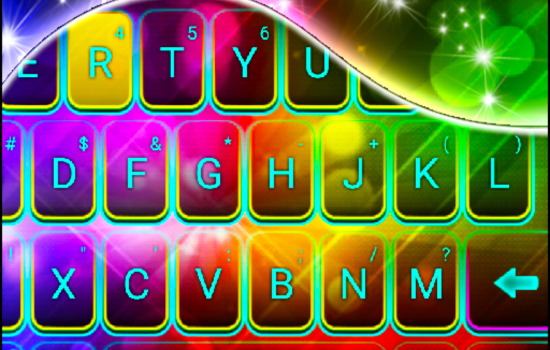
Para quienes buscan máxima personalización, FancyKey ofrece miles de temas gratuitos y premium. Desde diseños minimalistas hasta temas con efectos de neón, partículas flotantes y animaciones 3D, esta aplicación transforma tu teclado en una obra de arte funcional.
Incluye más de 3,000 emojis, emoticones ASCII, fuentes especiales para redes sociales y efectos de sonido personalizables para cada tecla. También cuenta con temas temáticos de películas, videojuegos y personajes populares.
🛠️ Cómo instalar y configurar un teclado personalizado paso a paso
Instalar un teclado personalizado es un proceso sencillo que toma menos de cinco minutos. Aquí te explicamos exactamente cómo hacerlo, independientemente de tu sistema operativo.
Instalación en dispositivos Android
Paso 1: Abre Google Play Store y busca la aplicación de teclado que deseas instalar. Lee las reseñas y verifica los permisos que solicita antes de descargar.
Paso 2: Una vez instalada, abre la aplicación y sigue el asistente de configuración inicial. Generalmente te pedirá habilitar el teclado en la configuración del sistema.
Paso 3: Ve a Configuración > Sistema > Idiomas y entrada > Teclado en pantalla. Activa el teclado recién instalado.
Paso 4: Regresa a la aplicación del teclado y selecciona “Configurar como teclado predeterminado” o ve a Configuración > Sistema > Idiomas y entrada > Teclado predeterminado.
Paso 5: Abre cualquier aplicación que requiera escribir texto (como WhatsApp o Mensajes) y toca el campo de texto. Deberías ver tu nuevo teclado personalizado.
Instalación en iPhone y iPad
Los dispositivos iOS tienen restricciones de seguridad adicionales, pero el proceso sigue siendo simple:
Paso 1: Descarga la aplicación de teclado desde la App Store de Apple. Asegúrate de que sea compatible con tu versión de iOS.
Paso 2: Abre Configuración > General > Teclado > Teclados > Añadir nuevo teclado.
Paso 3: Selecciona el teclado que acabas de instalar de la lista de “Teclados de terceros”.
Paso 4: Toca el nombre del teclado nuevamente y activa la opción “Permitir acceso completo” si deseas funciones avanzadas como predicción mejorada y temas personalizados. Ten en cuenta que esto permite que la app acceda a lo que escribes.
Paso 5: En cualquier app, mantén presionado el ícono del globo terráqueo en el teclado para cambiar entre teclados disponibles.

🎭 Tipos de personalización disponibles en las mejores apps
Las aplicaciones modernas de teclado ofrecen una variedad asombrosa de opciones de personalización. Conocer las posibilidades te ayudará a elegir la app perfecta para tus necesidades.
Temas visuales y combinaciones de colores
Los temas prediseñados son la forma más rápida de cambiar la apariencia de tu teclado. Encontrarás opciones que van desde diseños minimalistas en blanco y negro hasta explosiones de color con gradientes vibrantes. Muchas apps categorizan los temas por estilo: profesional, juvenil, romántico, tecnológico, natural o artístico.
La personalización de colores individuales te permite ajustar cada elemento del teclado por separado: el fondo, las teclas, el texto, los bordes y los efectos de presión. Esta opción requiere más tiempo pero garantiza un resultado totalmente único.
Fondos personalizados con tus propias imágenes
Una de las funciones más populares es usar tus propias fotografías como fondo del teclado. Puedes seleccionar imágenes de tu galería y ajustar la opacidad para mantener la legibilidad de las letras. Las mejores aplicaciones incluyen herramientas de edición integradas para recortar, aplicar filtros y ajustar el brillo de la imagen.
Algunos usuarios prefieren fotos de paisajes, mascotas, seres queridos o ilustraciones artísticas. La clave está en equilibrar la estética con la funcionalidad: una imagen demasiado ocupada o con colores intensos puede dificultar la lectura de las teclas.
Fuentes y estilos de texto
Las aplicaciones avanzadas permiten cambiar la tipografía de las letras en las teclas. Puedes elegir entre fuentes elegantes, modernas, manuscritas o incluso fuentes de fantasía inspiradas en películas y series. Esta personalización afecta únicamente la apariencia de las teclas, no el texto que escribes.
Algunas apps también ofrecen estilos de texto para tus mensajes, permitiéndote enviar texto con fuentes especiales en redes sociales compatibles. Esto se logra mediante caracteres Unicode especiales que se muestran de manera diferente en distintas plataformas.
Efectos de sonido y vibración táctil
La personalización auditiva es igualmente importante. Puedes seleccionar diferentes sonidos de pulsación que van desde clics mecánicos realistas hasta sonidos futuristas o divertidos. Algunas apps incluyen paquetes de sonidos temáticos, como máquinas de escribir vintage o sintetizadores electrónicos.
La retroalimentación háptica (vibración) también es personalizable en intensidad y patrón. Puedes configurar vibraciones sutiles para una experiencia silenciosa o vibraciones más fuertes si necesitas confirmación táctil clara de cada pulsación.
🔐 Privacidad y seguridad al usar teclados de terceros
La seguridad debe ser una prioridad al elegir una aplicación de teclado, ya que estos programas tienen acceso a todo lo que escribes, incluyendo contraseñas, mensajes personales e información bancaria.
Permisos que debes verificar
Antes de instalar cualquier teclado personalizado, revisa cuidadosamente los permisos que solicita. Los permisos legítimos y necesarios incluyen:
- Acceso a la configuración de idioma e entrada
- Capacidad de leer contactos (para autocompletar nombres)
- Acceso a almacenamiento (para temas y fondos personalizados)
- Conexión a Internet (para sincronización y descarga de contenido)
Sospecha de apps que solicitan permisos extraños como acceso a tu cámara, micrófono o ubicación GPS sin justificación clara. Estos permisos no son necesarios para la funcionalidad básica de un teclado.
Aplicaciones de desarrolladores confiables
Prioriza aplicaciones de empresas reconocidas como Google (Gboard), Microsoft (SwiftKey) o desarrolladores con millones de descargas y reseñas positivas verificadas. Estas compañías tienen reputación que proteger y políticas de privacidad transparentes.
Lee la política de privacidad antes de instalar. Las mejores aplicaciones declaran explícitamente que no almacenan ni comparten tus datos de escritura. Algunas incluso ofrecen modos de navegación privada que desactivan el aprendizaje y la sincronización en situaciones sensibles.
Funciones de seguridad adicionales
Busca teclados que ofrezcan cifrado de datos y opciones para deshabilitar funciones en línea. Muchas apps permiten usar temas y personalización sin necesidad de mantener una conexión constante a Internet, reduciendo los riesgos de interceptación de datos.
Algunos teclados incluyen protección de contraseñas que detecta automáticamente campos de contraseña y desactiva temporalmente el registro de pulsaciones, la predicción y la sincronización en la nube durante esos momentos críticos.
✨ Funciones avanzadas que mejoran tu experiencia de escritura
Más allá de la estética, los teclados personalizados modernos incorporan tecnología avanzada que hace que escribir sea más rápido, preciso y divertido.
Escritura por deslizamiento y gestos inteligentes
La escritura por deslizamiento (swipe typing) te permite formar palabras pasando el dedo continuamente sobre las letras sin levantar el dedo de la pantalla. Esta técnica puede aumentar tu velocidad de escritura hasta un 40% una vez que te acostumbras.
Los gestos personalizables añaden funcionalidad extra: deslizar hacia la izquierda sobre el teclado para borrar palabras completas, deslizar hacia arriba para mayúsculas rápidas, o pellizcar para cambiar el tamaño del teclado en tablets.
Predicción inteligente con inteligencia artificial
Los motores de predicción basados en aprendizaje automático van más allá de la simple corrección ortográfica. Analizan el contexto de tu conversación, aprenden tu vocabulario específico y sugieren palabras completas o incluso frases enteras.
Las versiones más avanzadas pueden predecir emojis relevantes basándose en el contenido emocional de tu mensaje, sugerir respuestas rápidas a preguntas comunes y adaptar las sugerencias según la aplicación que estés usando (más formal en correos, más casual en mensajes).
Integración de emojis, GIFs y stickers
Los teclados modernos incluyen bibliotecas masivas de emojis constantemente actualizadas con las últimas versiones Unicode. La búsqueda inteligente de emojis te permite escribir una palabra y obtener todos los emojis relacionados.
La integración de GIFs animados conecta directamente con bases de datos como GIPHY o Tenor, permitiéndote buscar e insertar animaciones relevantes sin salir de tu conversación. Los stickers personalizados y paquetes temáticos añaden otra capa de expresividad visual.
Traducción en tiempo real
Algunos teclados premium incorporan traducción automática que convierte tu texto al idioma del destinatario instantáneamente. Esto es especialmente útil para conversaciones internacionales o aprendizaje de idiomas.
La función funciona en ambas direcciones: puedes escribir en tu idioma nativo y enviar la traducción, o recibir mensajes en otros idiomas y verlos traducidos directamente en el teclado antes de responder.
💡 Consejos para optimizar tu teclado personalizado
Una vez que hayas instalado y configurado tu teclado personalizado, estos consejos te ayudarán a aprovechar al máximo todas sus funcionalidades.
Ajusta la altura y distribución de las teclas
La mayoría de las apps permiten redimensionar el teclado verticalmente y ajustar el espaciado entre teclas. Si tienes manos grandes, aumentar ligeramente el tamaño del teclado reducirá los errores de escritura. Los usuarios con manos más pequeñas pueden beneficiarse de un teclado compacto que no requiere estirar los pulgares.
Experimenta con diseños de teclado alternativos como el modo compacto para uso con una mano, el diseño dividido para tablets, o incluso distribuciones ergonómicas como Dvorak o Colemak si estás dispuesto a reaprender la posición de las teclas.
Personaliza el diccionario y atajos
Añade al diccionario personalizado las palabras técnicas, nombres propios y términos específicos que usas frecuentemente. Esto evita correcciones frustrantes y acelera la escritura de vocabulario especializado.
Configura atajos de texto para frases que escribes repetidamente. Por ejemplo, programa “omw” para que se expanda automáticamente a “En camino” o “dir” para tu dirección completa. Esta función ahorra tiempo considerable en comunicaciones cotidianas.
Equilibra estética y funcionalidad
Un teclado hermoso pierde sentido si dificulta la escritura. Asegúrate de que haya suficiente contraste entre las teclas y el texto para leerlas fácilmente sin esfuerzo. Prueba tu teclado personalizado en diferentes condiciones de iluminación antes de decidirte por un diseño final.
Si usas fondos personalizados, considera aplicar una capa semi-transparente oscura o clara sobre la imagen para mejorar la legibilidad sin sacrificar completamente el diseño visual.
Mantén tu teclado actualizado
Las actualizaciones de las aplicaciones de teclado frecuentemente incluyen correcciones de seguridad, nuevos temas y mejoras en la precisión de predicción. Activa las actualizaciones automáticas o revisa periódicamente si hay versiones nuevas disponibles.
Muchos desarrolladores añaden contenido estacional y temas especiales durante festividades, así que revisar las novedades cada mes puede darte acceso a diseños exclusivos limitados.
🌟 Casos de uso específicos para diferentes usuarios
Los diferentes perfiles de usuarios se benefician de características específicas de los teclados personalizados. Identifica cuál se ajusta mejor a tus necesidades.
Para profesionales y uso empresarial
Los usuarios profesionales valoran la eficiencia y discreción. Teclados como SwiftKey o Gboard ofrecen temas minimalistas profesionales en negro, gris o blanco que lucen apropiados en entornos corporativos.
Funciones prioritarias incluyen predicción precisa de terminología empresarial, integración con aplicaciones de productividad, soporte para múltiples idiomas y capacidad de desactivar funciones coloridas o distractoras durante horarios laborales.
Para creativos y usuarios expresivos
Diseñadores, artistas y personas que disfrutan expresar su creatividad prefieren apps como FancyKey o Chrooma que ofrecen personalización visual extrema. Estos usuarios aprovechan temas animados, efectos de partículas, fuentes artísticas y bibliotecas extensas de stickers.
La capacidad de crear temas completamente únicos desde cero, compartirlos con amigos o incluso publicarlos para que otros los descarguen es especialmente atractiva para este segmento.
Para gamers y entusiastas de la tecnología
Los gamers valoran temas inspirados en sus juegos favoritos, con efectos RGB, sonidos mecánicos que simulan teclados gaming y diseños futuristas con elementos de neón o cyberpunk.
Funciones como respuesta táctil precisa, baja latencia en las pulsaciones y soporte para ASCII art y caracteres especiales para gaming son prioritarias. Algunos teclados incluso incluyen controles de juegos básicos o integración con plataformas de streaming.
Para usuarios que aprenden idiomas
Quienes estudian idiomas extranjeros se benefician de teclados con cambio rápido entre múltiples idiomas, predicción multilingüe simultánea y acceso fácil a caracteres especiales y acentos.
La integración de traducción en tiempo real y diccionarios contextuales convierte el teclado en una herramienta de aprendizaje que refuerza el vocabulario nuevo mientras mantienes conversaciones reales.
📊 Comparativa de rendimiento y consumo de recursos
No todos los teclados personalizados tienen el mismo impacto en el rendimiento de tu dispositivo. Aquí algunos datos relevantes basados en pruebas independientes:
| Aplicación | Tamaño de instalación | Consumo de RAM | Impacto en batería |
|---|---|---|---|
| Gboard | 90-120 MB | 80-100 MB | Bajo |
| SwiftKey | 70-95 MB | 75-95 MB | Bajo-Medio |
| FancyKey | 50-80 MB | 90-130 MB | Medio |
| Chrooma | 25-40 MB | 60-80 MB | Bajo |
Los teclados con animaciones complejas y efectos visuales consumen más batería y recursos del procesador. Si tienes un dispositivo antiguo o con poca RAM (menos de 4GB), considera opciones más ligeras o desactiva efectos visuales innecesarios.
La mayoría de las apps modernas están optimizadas para minimizar el consumo de batería, pero si notas un drenaje inusual, revisa la configuración y desactiva funciones en segundo plano como sincronización constante o descarga automática de nuevos temas.
🔄 Solución de problemas comunes
Incluso las mejores aplicaciones de teclado pueden presentar ocasionalmente problemas. Aquí las soluciones a los inconvenientes más frecuentes:
El teclado no aparece o no responde
Si el teclado personalizado no se muestra después de la instalación, verifica que esté habilitado en la configuración del sistema y seleccionado como teclado predeterminado. Reinicia el dispositivo si es necesario.
En dispositivos Android, ve a Configuración > Aplicaciones > [Tu teclado] > Permisos y asegúrate de que todos los permisos necesarios estén otorgados. En iOS, confirma que “Permitir acceso completo” esté activado si las funciones avanzadas no funcionan.
Lentitud o retrasos en las pulsaciones
El retraso en las pulsaciones generalmente indica sobrecarga de recursos. Prueba desactivar animaciones complejas, efectos de sonido o vibración intensiva. Borra la caché de la aplicación desde la configuración del sistema.
Si el problema persiste, considera reducir el número de idiomas activos o diccionarios personalizados cargados simultáneamente, ya que esto consume memoria adicional.
Autocorrección excesiva o incorrecta
Si el teclado corrige demasiado agresivamente, ajusta el nivel de corrección automática en la configuración de la app. La mayoría permite elegir entre niveles conservador, moderado o agresivo.
Añade palabras frecuentemente corregidas incorrectamente a tu diccionario personal. También puedes restablecer el diccionario de aprendizaje si ha incorporado demasiados errores o jerga que ya no usas.
Conflictos con otras aplicaciones
Algunas apps, especialmente bancarias o de seguridad, pueden bloquear teclados de terceros por precaución. En estos casos, el teclado del sistema se activará automáticamente.
Si necesitas usar tu teclado personalizado en estas apps, verifica la lista blanca de teclados en la configuración de seguridad de la aplicación específica, aunque generalmente se recomienda permitir el teclado del sistema en apps financieras por seguridad.
🚀 Tendencias futuras en teclados móviles personalizados
La tecnología de teclados móviles continúa evolucionando rápidamente. Estas son algunas innovaciones emergentes que veremos próximamente:
La personalización con realidad aumentada permitirá previsualizar cómo lucirá un tema en tu dispositivo antes de descargarlo, usando la cámara de tu teléfono para superponer el diseño en tiempo real.
Los teclados adaptativos con IA avanzada ajustarán automáticamente su comportamiento según el contexto: más formal en horario laboral, más casual en fines de semana, y adaptarán sugerencias según la persona con quien converses.
La integración con asistentes de voz mejorará, permitiendo dictar texto mientras simultáneamente usas gestos táctiles para editar y formatear, combinando lo mejor de ambos mundos de entrada de texto.
Los teclados hápticos avanzados simularán la sensación de teclas físicas mediante vibración precisa y localizada, ofreciendo retroalimentación táctil que se siente como presionar botones reales en la pantalla táctil.
Finalmente, la personalización generada por IA creará temas únicos basados en tus preferencias mediante descripción de texto: “un teclado inspirado en atardeceres en la playa con tonos cálidos” generará automáticamente un diseño completo y original.
Personalizar el teclado de tu celular representa mucho más que un simple cambio cosmético. Es una oportunidad para hacer que una herramienta que usas docenas de veces al día sea más placentera, eficiente y verdaderamente tuya. Con las opciones actuales, desde aplicaciones sencillas hasta plataformas completas de personalización, nunca ha sido más fácil transformar tu experiencia de escritura móvil. Experimenta con diferentes apps, combina funcionalidades que se ajusten a tu estilo de vida y descubre cómo un detalle aparentemente pequeño puede marcar una gran diferencia en tu interacción diaria con tu dispositivo.
